우측 패널 (Animation)
생성일: 2026년 9월 9일 오전 10:54
우측 패널 구조 이해하기
우측 속성 패널은 선택한 요소의 스타일과 동작을 설정하는 영역입니다.
선택한 컴포넌트 종류에 따라 설정 가능한 항목이 변경됩니다.
우측 패널 구성
| 탭 | 설명 |
|---|---|
| Style | 디자인 및 레이아웃 설정 |
| Animation | 인터랙션 및 모션 설정 |
| Data | 데이터 연결 설정 |
Animation 탭 이해하기
Animation은 요소에 움직임과 인터랙션 효과를 적용하는 기능입니다.
등장, 클릭, 호버, 반복 등의 애니메이션을 간편하게 설정할 수 있습니다.
1. 빠른 모션
자주 사용하는 애니메이션을 클릭 한 번으로 적용할 수 있습니다.
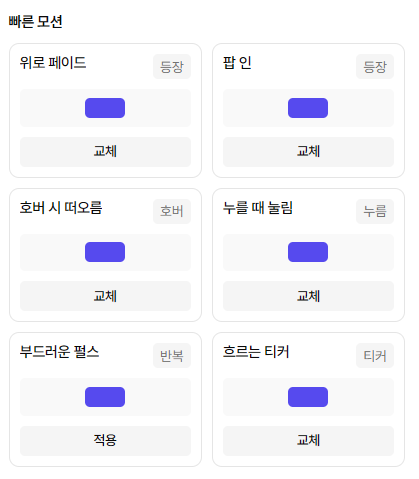
| 모션 | 설명 |
|---|---|
| 위로 페이드 | 아래에서 위로 자연스럽게 나타납니다. |
| 팝 인 | 크기가 커지며 등장합니다. |
| 호버 시 떠오름 | 마우스를 올리면 살짝 떠오릅니다. |
| 누를 때 눌림 | 클릭 시 눌리는 효과를 적용합니다. |
| 부드러운 펄스 | 크기가 반복적으로 변화합니다. |
| 흐르는 티커 | 요소가 일정 방향으로 계속 이동합니다. |
2. Animation 상세 설정
빠른 모션을 적용한 후에는 각 애니메이션의 속성을 세부적으로 조정할 수 있습니다.
Hover
마우스를 올렸을 때 실행되는 애니메이션입니다.
버튼이나 카드에 마우스를 올렸을 때 인터랙션을 줄 수 있습니다.
Press
요소를 클릭하거나 누르는 동안 실행되는 애니메이션입니다.
버튼이나 카드 등 요소를 클릭했을 때 눌리는 듯한 인터랙션을 표현할 수 있습니다.
Appear
페이지가 표시될 때 실행되는 등장 애니메이션입니다.
페이지 진입 시 자연스럽게 등장하는 효과를 연출할 수 있습니다.
Disappear
요소가 화면에서 사라질 때 실행되는 애니메이션입니다.
요소가 숨겨지거나 화면에서 제거될 때 자연스럽게 사라지는 효과를 적용할 수 있습니다.
💡 Tip
Disappear 애니메이션은 요소가 화면에서 사라질 때 실행됩니다.
등장(Appear) 애니메이션과 함께 사용하면 더욱 자연스러운 화면 전환 효과를 만들 수 있습니다.
Reveal
Reveal은 요소가 화면에 나타날 때 특정 방향이나 효과를 이용해 자연스럽게 드러나는 애니메이션입니다.
요소가 서서히 드러나며 등장하는 효과를 적용할 수 있습니다.
💡 활용 Tip
- 스크롤에 따라 콘텐츠 표시
- 이미지 순차 등장
- 섹션 타이틀 강조
- 카드 리스트 등장 효과
Loop
애니메이션을 반복 실행합니다.
지속적으로 강조해야 하는 요소에 활용할 수 있습니다.
Scroll
스크롤 위치에 따라 애니메이션이 실행됩니다.
스크롤에 따라 자연스럽게 등장하거나 움직이는 효과를 만들 수 있습니다.
Drag
Drag는 요소를 마우스로 드래그하여 이동하거나 위치를 변경할 수 있도록 설정하는 애니메이션입니다.
요소를 클릭한 상태에서 자유롭게 이동하거나 제한된 범위 안에서 드래그할 수 있습니다.
💡 Tip
Drag 기능은 사용자의 직접적인 마우스 또는 터치 동작으로 실행됩니다.
필요한 영역에만 적용하여 사용성을 해치지 않도록 사용하는 것을 권장합니다.
Ticker
텍스트나 요소를 일정 방향으로 계속 흐르게 하는 애니메이션입니다.
공지사항, 배너, 이벤트 문구 등에 활용하기 좋습니다.